Fokus auf einen Zweig richten

 Besonders wenn Ihre Map immer größer wird, finden Sie es vielleicht hilfreich, wenn Sie sich auf einen Zweig oder eine Gruppe von Zweigen konzentrieren können, weil Sie nur diese angezeigt bekommen. Dadurch erhalten Sie automatisch mehr Platz für Texteditor Objekte, Symbole usw. - für den momentan angezeigten Zweig.
 Klicken Sie den Zweig Ihrer Map an, den Sie isoliert anzeigen möchten.
Wählen Sie Ansicht | Detail | Fokus auf Zweig richten  im Hauptmenü oder Fokus auf Zweig richten im Kontextmenü.
Sie können stattdessen auch F6 drücken.
Jetzt wird nur der ausgewählte Zweig auf der Arbeitsfläche angezeigt, ggf. inkl. Seiner Unterzweige.
 Um auf einen der Unterzweige zu fokussieren, wählen Sie diesen an und wählen erneut Fokus auf Zweig richten.
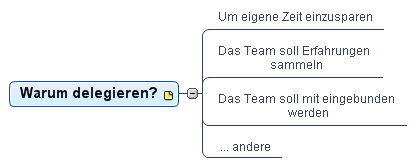
Um wieder die ganze Map anzuzeigen, können Sie entweder:
 Klicken Sie aufs Fokus auf Zweig entfernen Symbol
  im Hauptmenü oder
Wählen Sie den Zweig erneut aus und wählen Fokus auf Zweig entfernen im Kontextmenü oder
Rechtsklicken Sie auf die Arbeitsfläche und wählen Fokus auf Zweig entfernen im Kontextmenü oder
Drücken Sie Strg + Umsch + F6.
 Wenn Sie ein Dokument bei eingeschaltetem Fokus speichern und schließen, wird es beim nächsten Mal mit dieser Einstellung geöffnet. Eine Meldung weist darauf hin, dass Sie evtl. nur einen Teil der Map sehen. Klicken Sie auf den Button Fokus auf Zweig löschen rechts neben der Meldung, um wieder die gesamte Map anzuzeigen.

Sie können auch die komplette Mind Map auf eine bestimmte "Ebene" von Zweigen beschränken: 1. Ebene = Ursprung + Hauptzweige, 2. Ebene = plus Unterzweige zu den Hauptzweigen usw. Klicken Sie dazu das entsprechende Symbol der Detailebene  im Karteireiter Ansicht. Das Alle Ebenen anzeigen Symbol
  erweitert die Mind Map so, dass wieder alle Ebenen bis hin zu den letzten Unterzweigen sichtbar sind.
Sie können auch Strg + 1 drücken, um nur eine Ebene von Zweigen anzuzeigen, Strg + 2, um zwei Ebenen etc. Strg + 5 zeigt alle Ebenen.