 Mit diesem Export können Sie Ihre Mind Map als Microsoft® Excel Tabelle exportieren.
 Mit diesem Export können Sie Ihre Mind Map als Microsoft® Excel Tabelle exportieren.
Wenn Sie zum Beispiel eine Mind Map über die weltweiten Verkaufszahlen erstellen, ermöglicht Ihnen dieser Export das Exportieren der Map als Excel Tabelle, aus dem Sie dann in Excel einen vollständigen Bericht erzeugen können.
Nach der Bearbeitung in Excel können Sie diese Tabelle natürlich auch in MindView re-importieren; dabei werden die in Excel gemachten Änderungen der Mind Map übernommen. Mehr dazu finden Sie unter "Import von Microsoft Excel".
 Sie müssen Microsoft Excel 2003 oder neuer installiert haben, um diesen Export zu verwenden. Wenn Sie mit Excel 2010 arbeiten, muss das Microsoft .NET Client Framework 4.0 installiert sein. Andernfalls wird ein Export als Excel XNL-Datei durchgeführt.
Zweigbeschriftungen, Texteditor-Objekte, Notizen und Kalkulationswerte werden exportiert (siehe "Hinzufügen von Kalkulationswerten" für die diesbezüglichen Infos; numerische Kalkulationswerte werden als Zahlen exportiert, Text-Kalkulationswerte werden als Text exportiert.) Wenn Sie mit dem erweiterten Export arbeiten, können Sie auch alle Standardwerte exportieren: Start- und Ende-Datum, Dauer, Grad der Fertigstellung, Priorität und Ressourcen usw. (siehe "Einfügen von Aufgabendaten").
Folgende Werte werden nicht exportiert: Bilder, Kommentare und angehängte Objekte sowie Zeitdaten vor 1900 (da diese nicht von Excel unterstützt werden).
 Wenn Sie die Map auf einen oder mehrere Zweige fokussiert haben (siehe "Fokussieren auf einen Zweig") oder wenn Sie die Map gefiltert haben, sodass nur Zweige mit bestimmten Kriterien angezeigt werden (siehe "Filtern einer Mind Map"),sind nur die Zweige in der Excel Tabelle enthalten, die auch auf der Arbeitsfläche sichtbar sind. Dasselbe passiert, wenn Sie die Option 'Einbinden in Export' im Eigenschaftendialog für einen oder mehrere Zweige deaktivieren. Die nicht sichtbaren Zweige werden zwar exportiert (da sie Daten enthalten könnten, die von Standardberechnungen auf anderen Zweigen benötigt werden könnten), aber die entsprechende Zeilen erscheinen ausgeblendet. Sie können diese Zeilen mit Excel Prozeduren trotzdem anzeigen, indem Sie z.B. in Excel 2007 die Zeilen ober- und unterhalb der ausgeblendeten auswählen und dann im Karteireiter Start auf Zeilen ein-/ausblenden klicken.
Es gibt zwei Arten des Exports:
 Schnellexport
Beim Schnellexport können Sie die Map schnell mit Hilfe der MindView-Voreinstellungen oder den zuletzt bei Erweiterten Export gewählten Einstellungen zu exportieren.
Erweiterter Export
Beim Modus Erweiterten Export können Sie eine Vorlage für Ihr Tabellendokument auswählen. Außerdem können Sie Elemente der Map bestimmen, die exportiert werden sollen - und das Layout für die Ausgabe.
Die Exporteinstellungen, die Sie über den Erweiterten Export definiert haben, werden mit dem MindView Dokument gespeichert und können sie das nächste Mal über den Schnellexport oder den Erweiterten Export wiederverwenden. Das bedeutet zum Beispiel, dass Sie die Optionen nicht bei jeder kleinen Änderung wieder neu eingeben müssen.
 Klicken Sie auf den Karteireiter Datei.
Wählen Sie Export | Microsoft Excel | Excel Schnellexport.
Falls Ihr MindView Dokument mehrere Maps enthält (also verschiedene Ursprünge), wählen Sie die zu exportierende Map im Dialog 'Map für den Export auswählen' aus und klicken auf OK.
Wählen Sie einen Ordner und einen Dateinamen fürs Excel Dokument im 'Speichern unter' Dialog aus.
MindView beginnt damit, die Mind Map zu Microsoft Excel zu exportieren und meldet anschließend, dass der Export erfolgreich war.
Klicken Sie auf OK, um das Dokument in Excel zu öffnen.
Klicken Sie auf den Karteireiter Datei.
Wählen Sie Export | Microsoft Excel | Erweiterter Excel Export.
Falls Ihr MindView Dokument mehrere Maps enthält (also verschiedene Ursprünge), wählen Sie die zu exportierende Map im Dialog 'Map für den Export auswählen' aus und klicken auf OK.
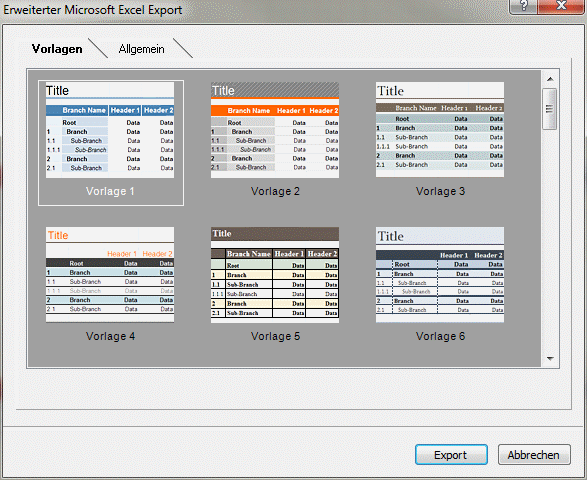
Wählen Sie die gewünschte Vorlage im Karteireiter Vorlagen im Erweiterten Microsoft Excel Export Dialog aus.
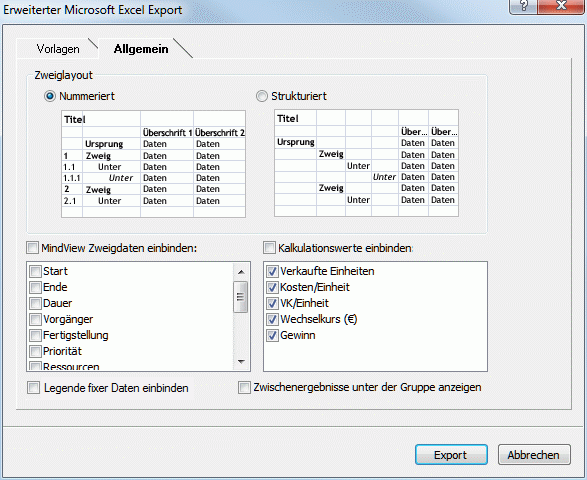
Im Karteireiter Allgemein wählen Sie ein Layout für die Excel Tabelle:
Im Nummerierten Layout zeigen die Nummerierungen in der Spalte ganz links die Hierarchie innerhalb der Mind Map an.
Im Strukturierten Layout werden die Zweigbeschriftungen in verschiedene Spalten verteilt; entsprechend der Hierarchie in der Mind Map.
Sie können außerdem angeben, welche Zweigdaten oder Kalkulationswerte exportiert werden sollen.
Wählen Sie Legende fixer Daten einbinden, um direkt in der Excel-Tabelle eine Auflistung aller von Ihnen definierten Konstanten un deren Werte anzuzeigen; außerdem alle Ressourcen-Namen und deren Kosten pro Arbeitseinheit.
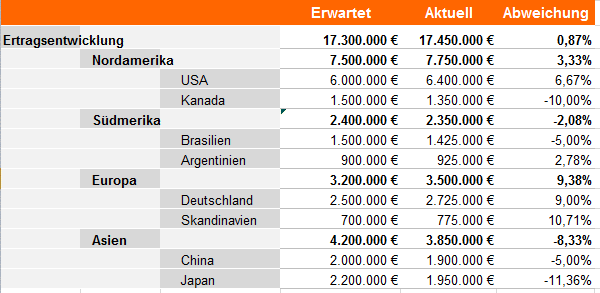
Wenn Sie zu Microsoft Excel exportieren, wird der Hauptzweig (Ursprung) normalerweise als erstes oben in der Tabelle platziert. Die Hauptzweige werden dann vor den Unterzweigen platziert. Das bedeutet, dass Zwischen- und Endergebnisse oberhalb der Daten erscheinen, aus denen sie berechnet wurden, etwa so:
Wenn Sie möchten, dass Zwischen- und Endergebnisse unterhalb der Daten erscheinen, aus denen sie berechnet wurden, wählen Sie Zwischenergebnisse unter der Gruppe anzeigen. Das Resultat könnte dann so aussehen:
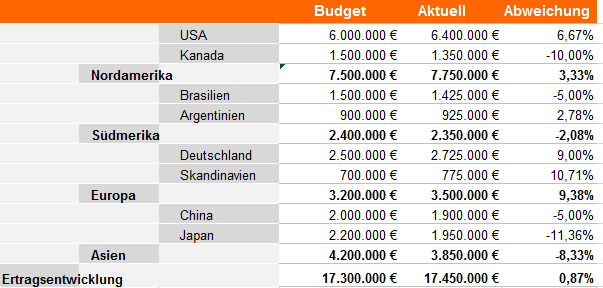
Die Option Zwischenergebnisse unter der Gruppe anzeigen ist nur aktiv, wenn Ihre Mind Map Daten zur Berechnung enthält.
Klicken Sie auf Export.
Wählen Sie einen Ordner und einen Dateinamen fürs Excel Dokument im 'Speichern unter' Dialog aus.
MindView beginnt damit, die Mind Map zu Microsoft Excel zu exportieren und meldet anschließend, dass der Export erfolgreich war.
Klicken Sie auf OK, um das Dokument in Excel zu öffnen.