















Comment créer une mind map avec MindView

Se former à MindView

MindView est avant tout un outil de réflexion. Utilisez la carte mentale comme point de départ pour clarifier vos pensées, organiser vos tâches et explorer tout votre potentiel.

C’est une solution conçue pour s’adapter à tous, à toutes les situations et à chaque type d’exercice. Que ce soit pour un projet complexe ou une simple prise de notes, MindView s’ajuste à votre propre manière de réfléchir. Son interface intuitive vous fait gagner un temps précieux en transformant instantanément vos idées en documents concrets et structurés.

Découvrez ci-dessous les étapes clés pour vous lancer avec succès dans l’expérience MindView.

Comment créer une mind map avec MindView

Créez votre mind map

La création de la mind map ne pourrait pas être plus simple : contentez-vous de spécifier son thème dans la racine, et appuyez sur la touche Entrée pour créer les branches requises, que vous pouvez ensuite réorganiser à votre guise par glisser-déposer.

Si vous êtes en panne d’inspiration, vous pouvez choisir l’un des 90 modèles de mind maps inclus dans le logiciel, le personnaliser, puis l’enregistrer en vue d’un usage futur.

  • Interfaces familières
  • Création de la mind map d’une grande simplicité
  • Plus de 90 modèles personnalisables
Vues personnalisées de MindView

Personnalisez la mind map

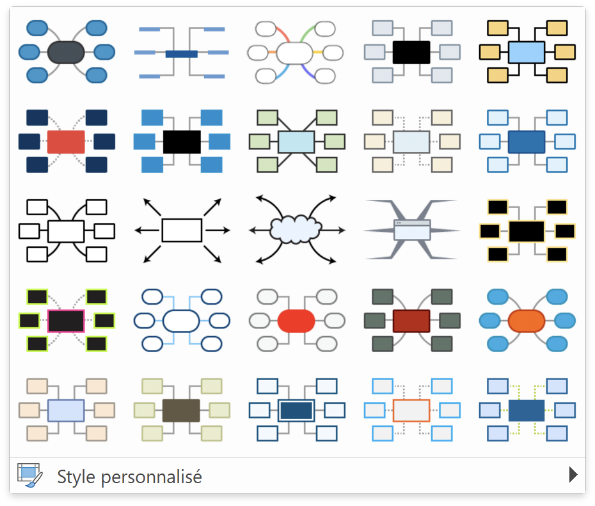
Le menu de conception de MindView vous permet de modifier instantanément l’apparence de votre mind map.

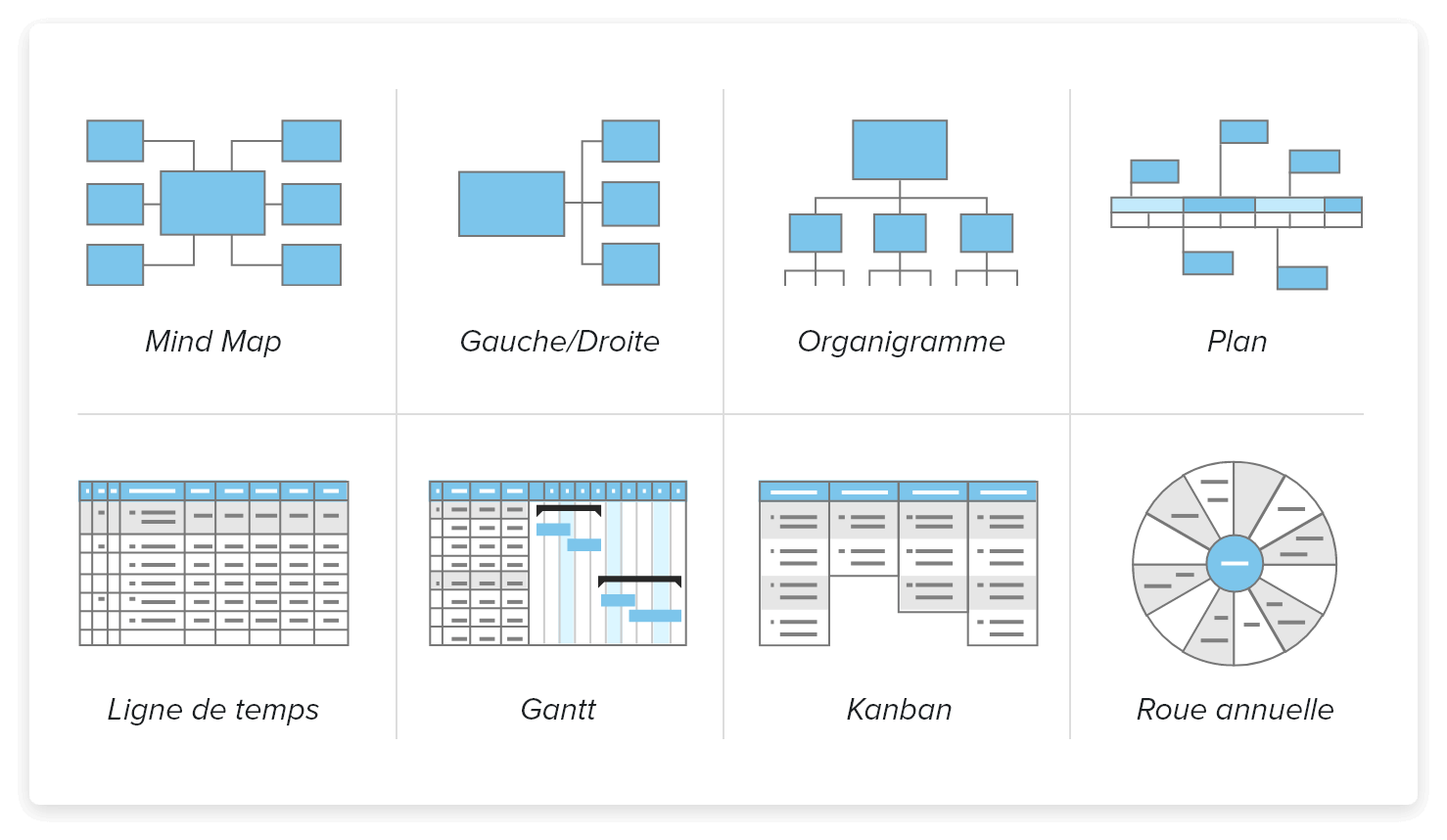
Choisissez parmi les différentes vues disponibles, telles mind map, organigramme, gauche-droite, ligne de temps ou diagramme de Gantt. Passez de l’une à l’autre en toute souplesse, sachant que vos données resteront intactes – ce qui n’est pas toujours le cas avec d’autres outils.

Faites l’essai de différents styles et dispositions en parcourant les options proposées pour obtenir un aperçu instantané. Votre choix fait, il suffit d’un clic sur l’option retenue pour l’appliquer !

Si vous avez besoin de personnaliser certaines parties de votre mind map pour qu’elles ressortent mieux, servez-vous du menu Format : mettez certaines branches en surbrillance, modifiez leurs polices, entourez-les d’une bordure et ainsi de suite.

  • Basculez d’une vue à l’autre
  • Appliquez styles et dispositions instantanément
  • Personnalisez vos données par un formatage judicieux

Ajoutez du contenu et joignez des fichiers à votre mind map

Ajoutez fichiers et contenus

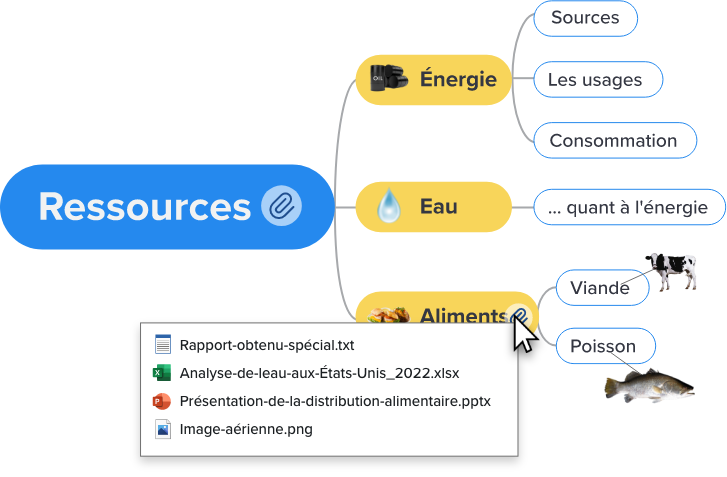
L’un des avantages de MindView est que vous pouvez ajouter un nombre illimité de pièces-jointes aux branches, y adjoindre des notes, des images et ainsi de suite, transformant la mind map en un portfolio électronique complet de votre projet.

Libre à vous aussi d’établir des liens vers des fichiers externes hébergés sur SharePoint, OneDrive, Google Drive etc.

Leur contenu sera automatiquement inclus lorsque vous exporterez la mind map dans d’autres formats de document tels Microsoft Word ou PowerPoint.

  • Attachez de multiples fichiers aux branches
  • Créez des hyperliens vers des fichiers externes
  • Ajoutez des notes et insérez des images sur les branches
  • Incluez ces contenus lorsque vous exportez dans d’autres formats
Ajoutez du contenu et joignez des fichiers à votre mind map

Et attendez, ce n’est pas tout…

Exportez votre mind map dans de multiples formats

Exportez votre mind map dans d’autres formats

Si vous avez besoin de continuer à travailler sur vos idées dans un autre format de document, il vous suffit d’exporter la mind map par un simple clic de souris. Aucun besoin de recréer vos données !

Pour mieux suivrre l’ordre dans lequel les données sont exportées, vous pouvez aisément appliquer une numérotation aux branches. Si vous réagencez les branches, cette numérotation est automatiquement mise à jour.

Au moment de l’exportation, vous avez le choix entre différents modèles de styles et de dispositions. Vous pouvez même décider des contenus à inclure ou à exclure. Si vous rédigez une publication que vous décidez d’exporter au format Microsoft Word, vous pouvez y inclure les citations et références bibliographiques et même sélectionner le format académique requis (APA, MLA etc.).

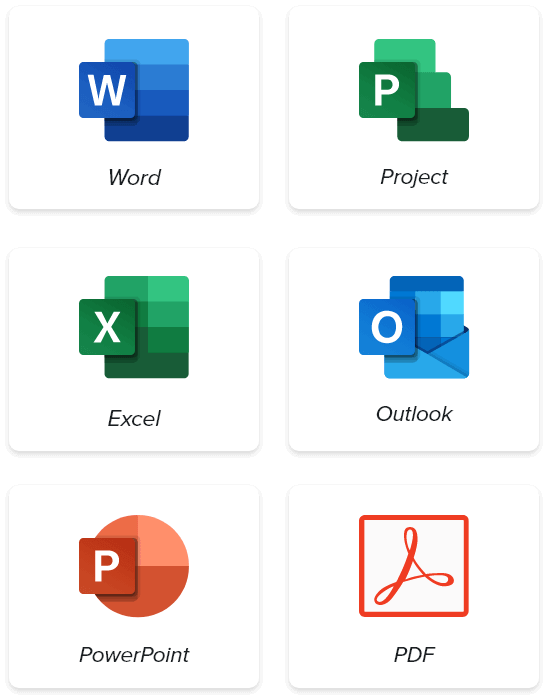
De même, rien de plus simple que d’importer des documents à partir de Microsoft Word, PowerPoint, Project et Excel.

  • Exportation de votre mind map en un seul clic
  • Styles et modèles disponibles
  • Intégration performante avec Microsoft Office
  • Importation à partir d’autres types de documents

Passez à différentes représentations : ligne de temps, Gantt, WBS, Organigramme, Gauche/Droite

Passez à une autre représentation des données

MindView vous permet de visualiser votre mind map dans d’autres vues, telles ligne de temps, structure WBS (Work Breakdown Structure) ou diagramme de Gantt.

Cette capacité de MindView est particulièrement utile lorsque vous devez communiquer ou présenter votre travail à un auditoire plus familier avec un autre style de représentation des données.

En matière de gestion de projet, vous pouvez commencer par créer une structure WBS dans la mind map, puis passer à la vue Gantt pour la planification des étapes. Vous pouvez même représenter le diagramme de Gantt sous forme de ligne de temps chronologique. Souplesse et gains de temps assurés !

  • 6 vues interchangeables
  • Transférez et modifiez les données dans n’importe quelle vue
Passez à différentes représentations : ligne de temps, Gantt, WBS, Organigramme, Gauche/Droite
Vous êtes enseignant, inspecteur, DDFPT, ingénieur pédagogique ou référent handicap ?

Vous souhaitez vous former à MindView ? Nous organisons régulièrement des webinaires gratuits sur des thématiques précises (inclusion, gestion de projet, préparation aux examens, etc.).
Ce site web utilise des cookies pour un meilleur confort d'utilisation. Politique de confidentialité